
Katso ruudun oikealta puolelta, kun työskentelet Gmailissa, Google-kalenterissa, Google-dokumenteissa tai Google-dioissa. Löydät Googlen sivupalkin. Googlen sivupalkki on nopea tapa tarkastella aikataulua, kirjoittaa muistiinpanoja itsellesi ja seurata asioita, joita sinun tarvitsee tehdä.
Näet Googlen sivupalkin vain Googlen verkkosovelluksissa. Sivupalkki ei näy Google-sovelluksissa, jotka toimivat Androidissa, iPhonessa ja iPadissa.
Mitä löydät Google-sivupalkista
Googlen sivupalkki on suunniteltu auttamaan sinua toimimaan tehokkaammin ja hallitsemaan työtä jättämättä käyttämääsi Google G Suite -sovellusta. Tämä helpottaa kahden sovelluksen käyttöä rinnakkain.
Google-sivupalkissa löydät:
- Google-kalenteri: Hallitse aikaasi seuraamalla tapaamisia, kokouksia ja muita tapahtumia.
- Google Keep: Tee muistiinpanoja ja luo listoja, jotka voidaan jakaa muiden kanssa.
- Google-tehtävät: Järjestä luodessasi luetteloita asioista, joita tarvitset.
- Lisää muita sovelluksia: Saat nopean pääsyn G Suite Marketplace -palveluun, josta löydät lisää lisäosia, joita voidaan käyttää Googlen sivupalkissa.
Näytä ja piilota Google-sivupalkki
Googlen sivupalkki löytyy useista yleisesti käytetyistä Google-sovelluksista. Löydät sen oikealta sivupaneelilta.

Haluatko lisätä tilaa näytölläsi? Haluatko piilottaa sivupalkin sovellukset? Sulje paneeli. Sulje sivupalkki valitsemalla Piilota sivupaneeli sivupalkin alaosassa.
Jos muutat mieltäsi ja haluat tarkastella sivupalkin sovelluksia, valitse Näytä sivupaneeli näytön alaosassa.
Näytä kalenterisi
Voit tarkastella kalenteria nopeasti, kun työskentelet Gmailissa. Tämä on kätevää, kun haluat tietää aikataulusi, ennen kuin teet suunnitelmia. Näin:
-
valita Kalenteri Google-sivupalkista. Kalenteri avautuu näyttämään nykyinen päivä.

-
Siirry kalenteripäivään, jonka haluat nähdä. Näin voit siirtyä kalenterin kautta:
- Näytä toinen kuukausi: Valitse avattava nuoli nykyisen päivämäärän vieressä ja valitse joko Edellinen kuukausi tai Ensikuussa. Vieritä kuukausia, kunnes löydät haluamasi kuukauden.
- Tarkastele toista päivämäärää: Valitse Edellinen päivä tai Seuraava päivä kunnes löydät haluamasi päivän. Valittu päivä näkyy ruudun yläosassa.
-
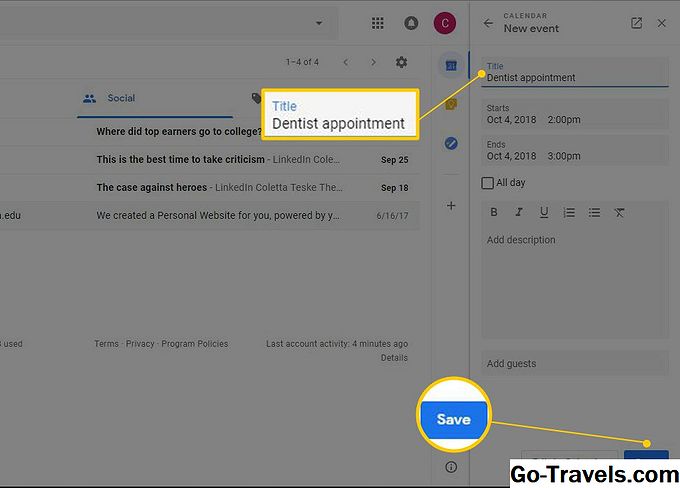
Lisää tapahtuma kalenteriin: Siirry tapahtuman päivämäärään ja valitse tapahtuman aika. Täytä tiedot ja valitse Tallentaa kun olet valmis.
-
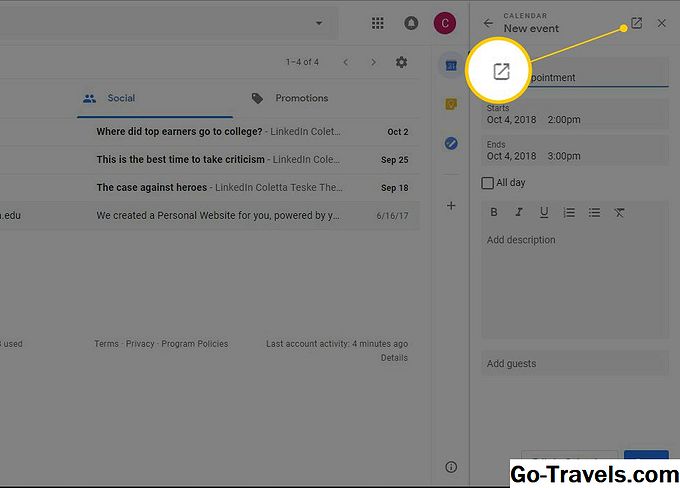
Jos haluat tarkastella kalenteria Kalenterin verkko-sovelluksessa, valitse Avaa uusi välilehti.

Pidä tärkeät huomautukset ja luettelot
Seuraa ostoslistasi, muistutuksia ja muita muistiinpanoja, joihin haluat viitata ajoittain Google Keepin avulla.
Näin lisätään uusi huomautus:
-
Jos haluat avata Keep, valitse Pitää Google-sivupalkissa.
-
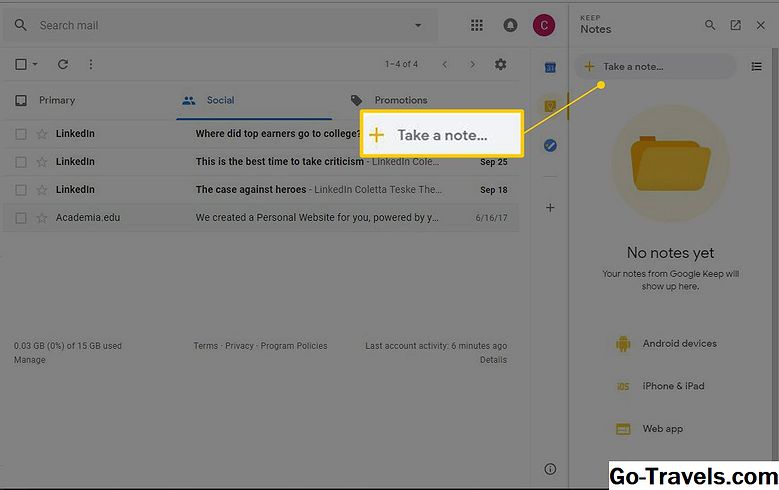
valita Ottaa muistiin luoda uusi muistiinpano.
-
Anna merkinnän otsikko ja kirjoita muistiinpanosi teksti.

-
valita Tehty kun olet valmis.
Jos haluat nähdä muistiinpanosi Keep web -sovelluksessa, valitse Avaa uudessa välilehdessä.
-
Kun olet lopettanut Pidä sivupalkissa, valitse kiinni.

Tehtäväluettelon luominen
Kun olet valmis muuttamaan ostoslistat ja tehtäväluettelot tavallisesta paperista sähköiseen luetteloon, anna Googlen tehtävät kokeilla.
Tehtävien käyttäminen:
-
valita tehtävät Google-sivupalkista.
-
valita Aloittaa jos tämä on ensimmäinen kerta, kun käytät tehtäviä.
-
valita Lisää tehtävä.

-
Kirjoita tehtävän teksti.

-
Jos haluat lisätä lisää tehtäviä luetteloon, valitse Lisää tehtävä.
-
Kun olet suorittanut tehtävän, aseta tehtävä vieressä oleva valintamerkki.
-
Jos haluat järjestää tehtävät luokittain, valitse alas-nuoli Omat tehtävät vieressä ja valitse Luo uusi luettelo.
Haluatko luoda muistutuksen? Vedä Gmail-viesti Tehtävät-sovelluksiin.
-
Kun olet lopettanut tehtäväluettelon, valitse kiinni.


Etsi lisäosat Google-sivupalkille
G Suite Marketplace sisältää monia kolmansissa osapuolina toimivia työkaluja, joita voidaan käyttää suosikki G Suite -sovellusten kanssa. Selaa markkinapaikkaa löytää lisäosa, joka helpottaa työtäsi.
Lisäosan lisääminen Googlen sivupalkkiin:
-
Avaa Gmail tai Kalenteri.
-
valita Hanki lisäosat.
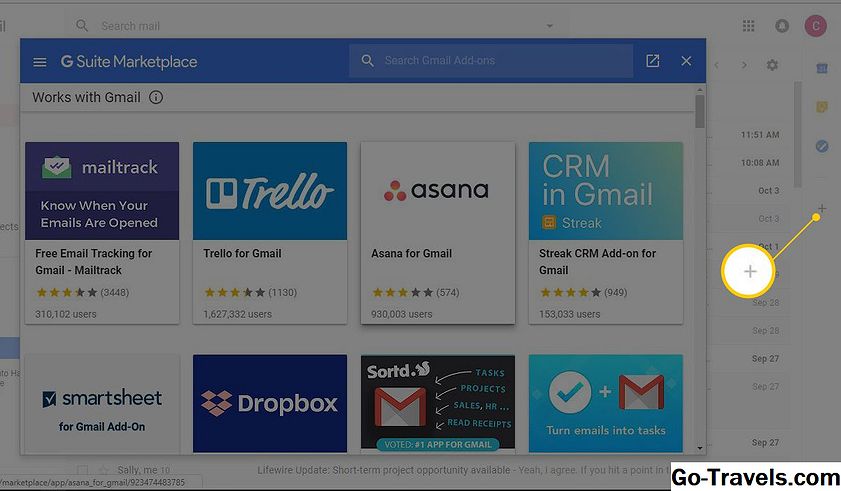
Luetteloon tulevat lisäosat vaihtelevat riippuen siitä, käytätkö Gmailia vai kalenteria.
-
Etsi sovellusta tai selaa luetteloa.
-
Valitse haluamasi sovellus.
-
valita Asentaa ja lisää sovelluksen lisäys Google-sivupalkkiisi noudattamalla ohjeita.


