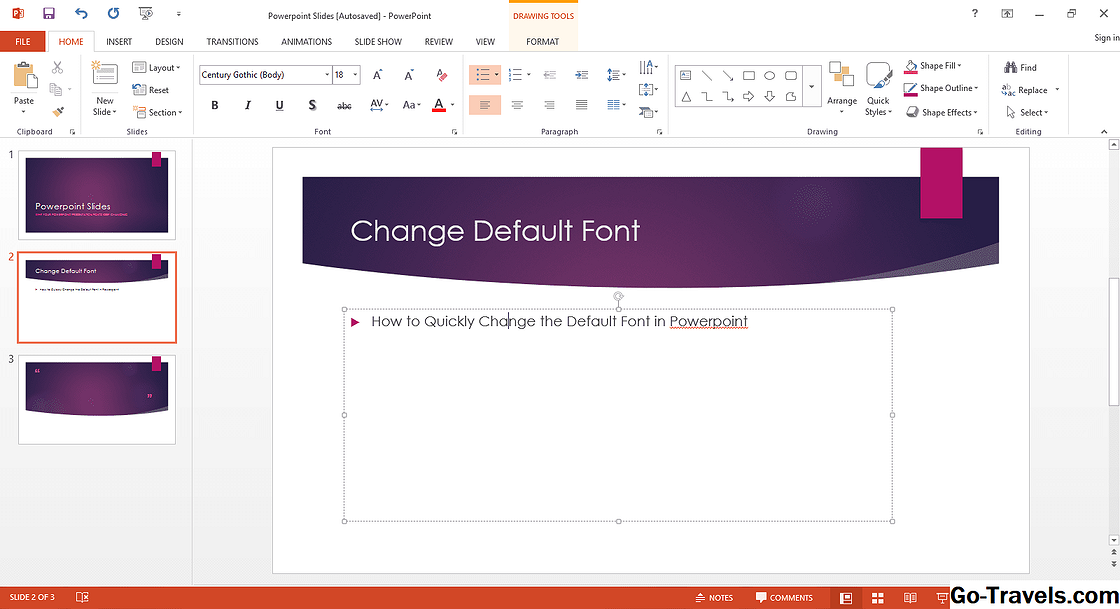
PowerPoint tukee kahta eri tapaa vaihtaa tekstin tapaus, jonka olet jo syöttänyt esityksesi. Nämä menetelmät ovat:
- Käytä näppäimistön pikavalintoja
- Käytä Koti-välilehden Kirjasin-osioa
Vaihda tapaus pikavalintanäppäimillä
Pikanäppäimet ovat hyödyllisiä lähes minkä tahansa ohjelman kannalta nopeana vaihtoehtona hiiren käytölle. PowerPoint tukee Siirtää+F3 Pikanäppäin Windows-tilassa vaihtaa kolmen tavallisimman vaihtoehdon tekstikentän vaihtamiseksi: isoilla kirjaimilla (kaikki korkit), pienillä kirjaimilla (ei korkkeja) ja otsikkotiedoston version (jossa jokainen sana on aktivoitu).
Korosta tekstin vaihtaminen ja paina Shift + F3 Voit siirtyä asetusten välillä.
Vaihda tapausta PowerPoint-nauhan avulla
Jos et käytä pikanäppäimiä tai käytä PowerPointia Macissa, voit muuttaa tekstin tapausta PowerPoint-nauhan esityksessä.
-
Valitse teksti.
-
Vuonna kirjasinlaji osa Koti välilehdessä, napsauta Vaihda kirjainkokoa -painike, joka näyttää ison kirjaimen A ja pienen kirjaimen a.
-
Valitse haluamasi vaihtoehto näistä viidestä vaihtoehdosta avattavasta luettelosta:
- Tuomita tapaus aktivoi valitun lauseen tai luettelomerkin ensimmäisen kirjaimen.
- pieniä poikkeuksetta muuntaa valitun tekstin pieniksi.
- ISOILLA muuntaa valitun tekstin All-caps-asetukseksi. Numerot eivät siirry välimerkkisymboleihin.
- Hyödynnä jokainen sana syyt jokaisen valitun tekstin jokaisen sanan ensimmäinen kirjain. (Tämä ei ole totta "otsikko" -tapaus, joka ei käytä konjugaatioita, artikkeleita ja prepositioita, joissa on vähemmän kuin neljä kirjainta.)
- VAIHTOEHTO muuttaa valitun tekstin jokaisen kirjaimen vastakkaiseksi nykyisen tapauksen kanssa. Tämä on kätevää, jos olisit vahingossa jättänyt Caps Lock -näppäimen päälle kirjoittaessasi.
-
PowerPointin tapauskohtaiset työkalut ovat hyödyllisiä, mutta eivät helposti hyväksyttäviä. KäyttämälläSentence case muunnin ei säilytä oikeiden substantiivien muotoilua, jaHyödynnä jokainen sana tekee täsmälleen mitä se sanoo, vaikka jotkut sanat pitävätkin jaof olisi pidettävä pieninä koosteina.
näkökohdat
Teksti-tapauksen käyttö PowerPoint-esityksissä sekoittaa vähän taidetta vähän tieteen kanssa. Useimmat ihmiset eivät pidä all-caps-tekstistä, koska se muistuttaa heitä "huutamalla sähköpostilla", mutta kaikkien caps-otsakkeiden rajallinen ja strateginen käyttö voi asettaa tekstin erillään dia.
Kaikissa esityksissä tärkein hyve on johdonmukaisuus. Kaikkien diojen tulisi käyttää tekstimuotoilua, typografiaa ja välilyöntiä samalla tavoin. Erilaiset asiat liian usein diojen sisällä sekoittavat visuaalisen esityksen ja näyttävät olevan sekaisin ja amatööri. Peukalosäännöt itseeditointiin diaideihin ovat:
- Käytä kaikki luokat tai luokat.
- Jos teet dian otsikon sisään Hyödynnä jokainen sana tapaus, luodin tapaus ja välimerkit ovat vähemmän kuin jos teet diasiartikkisi lyhyiksi, täydellisinä lauseiksi. Lyhytnimielementtien otsikot näyttävät yleensä paremmilta, kun luodit esitetään oikein muotoiltuna täydellisinä lauseina.
- Vältä pitkiä tekstilohkoja ISOILLA tai Hyödynnä jokainen sana tapaus.