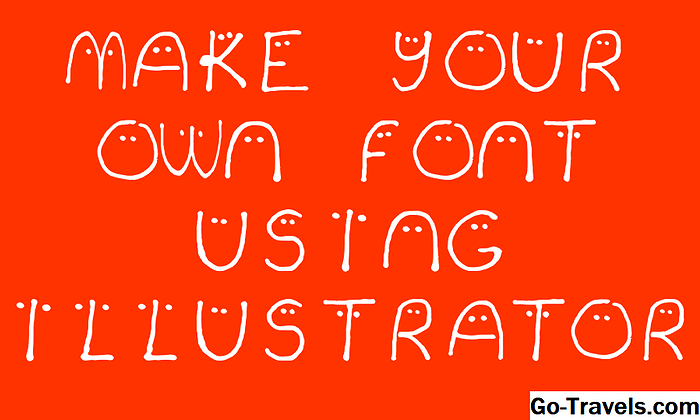
Suunnittelemalla fontti, joka toimii tehokkaasti eri kokoja käyttäen huolellisesti muotoiltua kirjelomakea, on taito, joka voi kestää vuosia hionnaksi. Tämä nopea ja hauska projekti näyttää, miten voit luoda omia käsinkirjoitustekstejäsi Inkscapen ja fontastic.me-palvelun avulla. sinun oma ainutlaatuinen fontti. Fontastic.me: n päätavoitteena on tuottaa kuvakkeiden fontteja verkkosivustoille, mutta voit luoda kirjasinkirjoituksen, jota voit käyttää otsikoiden tai pienien tekstien tuottamiseen.
Jos et tunne näitä, Inkscape on ilmainen ja avoimen lähdekoodin vektorilinjasovellusohjelma, joka on saatavana Windows, OS X ja Linux. Fontastic.me on verkkosivusto, joka tarjoaa erilaisia kuvake-fontteja, mutta voit myös ladata oman SVG-grafiikkasi ja muuntaa ne kirjasiksi ilmaiseksi.
Tässä opetusohjelmassa seuraamme valokuvan kirjallisista kirjaimista, mutta voit helposti sopeuttaa tämän tekniikan ja piirtää kirjeitasi suoraan Inkscapeen. Tämä voi toimia erityisen hyvin niille, jotka käyttävät piirustustabletteja.
Tuo valokuva kirjallisesta kirjasimesta

Tarvitset kuvan joihinkin piirrettyihin kirjaimiin, jos haluat seurata ja jos et halua tehdä omia, voit ladata ja käyttää a-doodle-z.jpg, joka sisältää isot kirjaimet A-Z.
Jos aiot luoda omia, käytä tummaa mustaa mustaa ja valkoista paperia vahvaan kontrastiin ja kirjoita valmiit kirjaimet hyvällä valolla. Yritä myös välttää suljetut välilyönnit kirjaimilla, kuten "O", koska tämä tekee elämästä monimutkaisempaa valmistettaessa jäljitetyt kirjaimet.
Voit tuoda valokuvan valitsemalla Tiedosto> Tuo ja siirtyä sitten valokuvaan ja napsauttamalla Avaa-painiketta. Seuraavassa valintaikkunassa kannattaa käyttää Upotus-vaihtoehtoa.
Jos kuvatiedosto on erittäin suuri, voit pienentää näkymää valitsemalla Näytä> Zoom -alivalikosta ja uudelleen kokoamalla sen napsauttamalla sitä kerran nuolinäppäimillä jokaisella kulmalla. Napsauta ja vedä kahva pitämällä Ctrl- tai Komento-näppäintä painettuna ja se säilyttää alkuperäiset mittasuhteet.
Seuraavaksi jäljitetään kuva luoda vektorin viivakoodeja.
02/05Jäljitä kuva luomalla vektorin rivikirjaimia

On hyvä tarkastella bittikarttograafien jäljitysprosessia ennen aloittamista.
Napsauta valokuvaa sen varmistamiseksi, että se on valittu ja aja Trace Bitmap -ikkuna avaamalla Trace Bitmap. Tällöin jätimme kaikki asetukset oletukseen, ja se tuotti hyvän ja puhtaan tuloksen. Voit joutua säätämään jäljitysasetuksia, mutta saatat olla helpompaa kuvata valokuvan uudelleen paremmalla valaistuksella tuottamaan kuvan, jolla on voimakkaampi kontrasti.
Näyttöruudussa näet jäljitetyt kirjaimet, jotka olemme vetäneet pois alkuperäisestä valokuvasta. Kun jäljitys on valmis, kirjaimet sijoitetaan suoraan kuvan päälle, joten ne eivät välttämättä ole kovin ilmeisiä. Ennen siirtymistä voit sulkea Trace Bitmap -valintaikkunan ja napsauttamalla valokuvaa sen valitsemiseksi ja poista se asiakirjasta napsauttamalla Poista-näppäintä.
03/05Jaa jäljitys yksilöllisiin kirjeisiin

Tällöin kaikki kirjaimet yhdistetään yhteen, joten siirry Path> Break Apart -toimintoon, jotta voit jakaa ne yksittäisiin kirjaimiin. Huomaa, että jos sinulla on useampi kuin yksi elementti koostuva kirjain, ne on myös jaettu erillisiin elementteihin. Esimerkkinä tämä koskee kaikkia kirjaimia, joten on järkevää ryhmitellä kukin kirjain yhdessä tässä vaiheessa.
Voit tehdä tämän napsauttamalla ja vetämällä valintamerkkiä kirjaimen ympärille ja siirtymällä sitten kohtaan Objektti> Ryhmä tai painamalla Ctrl + G tai Komento + G näppäimistön mukaan.
On selvää, että sinun tarvitsee vain tehdä kirjaimia, joissa on useampi kuin yksi elementti. Ennen kuin luot kirjoitustiedostoja, kokoamme asiakirja uudelleen sopivaan kokoon.
04/05Aseta asiakirjan koko

Sinun on asetettava asiakirja sopivaan kokoon, niin siirry kohtaan Tiedosto> Asiakirjan ominaisuudet ja valitse valintaikkunassa Leveys ja korkeus tarvittaessa. Asettamme 500px: n 500px: n, vaikkakin ihanteellisesti asettaisit leveyden eri tavoin jokaiselle kirjaimelle niin, että viimeiset kirjaimet sopivat yhteen siististi.
Seuraavaksi luodaan SVG-kirjaimet, jotka ladataan fontastic.me-tiedostoon.
05/05Luo yksittäisiä SVG-tiedostoja jokaiselle kirjeelle

Fontastic.me vaatii, että jokainen kirjain on erillinen SVG-tiedosto, joten sinun täytyy tuottaa ne ennen painamista.
Vedä kaikki kirjaimet niin, että ne ovat sivujen reunojen ulkopuolella. Fontastic.me jättää huomiotta kaikki elementit, jotka ovat sivualueen ulkopuolella, joten voit jättää nämä pysäköidyt kirjaimet ilman ongelmia.
Vedä nyt ensimmäinen kirjain sivulle ja käytä kulmassa olevia vetokahvoja uudelleen koon mukaan tarpeen mukaan.
Siirry sitten Tiedosto> Tallenna nimellä ja anna tiedostolle mielekäs nimi. Kutsuimme minun a.svg - varmista, että tiedostolla on .svg-välilehti.
Voit nyt siirtää tai poistaa ensimmäisen kirjaimen ja sijoittaa toisen kirjaimen sivulle ja siirtyä uudelleen Tiedosto> Tallenna nimellä. Sinun on tehtävä tämä jokaiselle kirjeelle. Jos olet kärsivällinen, voit säätää sivun leveyttä siirtymällä paremmin yhteen kirjaimen kanssa.
Lopuksi kannattaa harkita välimerkkien luomista, mutta varmasti haluat välilyönnin. Vapauta vain tyhjä sivu. Jos haluat myös pienet ja isot kirjaimet, sinun on myös tallennettava kaikki nämä.
Nyt voit käydä osoitteessa fontastic.me ja luoda fonttisi. Voit oppia hieman tästä prosessista oheisessa artikkelissa, joka kertoo, miten fontastic.meä käytetään kirjasimen tekemiseen.