
Sähköpostin allekirjoitus näkyy lähtevien sähköpostiviestien alaosassa. Se voi sisältää jotain vain nimesi ja otsikon tai hauska lainaus hyödyllistä tietoa, kuten sivustosi URL-osoitetta tai puhelinnumeroa. Allekirjoituksia ei tarvita ja ne voidaan poistaa, mutta ne tarjoavat usein vastaanottajalle hyödyllistä tietoa.
Asetat sähköpostiosoitteen iPhonessa tai iPadissa Asetukset-sovelluksessa. IPhone-sovelluksen Mail-sovelluksen oletussignaalin viiva on Lähetetty minun iPhonestani , mutta voit muuttaa allekirjoituksesi mitä tahansa haluat tai käytä mitään. Voit luoda sähköposti-allekirjoituksen, joka eroaa jokaisesta liitetystä sähköpostitilistäsi.
IPhone- ja iPad-sovellusten allekirjoitusasetukset mahdollistavat vain perusasetusten allekirjoitukset. Vaikka sovellus tukee lihavoitua, kursiivista ja alleviivaavaa, rajoitat vain niihin muotoiluasetuksiin. Jos haluat lisätä live-linkin, siihen on temppu.
Miten perustaa iOS-sähköpostisignuksen
Näin määrität sähköpostiosoitteen, joka näkyy automaattisesti jokaisen lähtevän sähköpostiviestin lopussa iPhonessa tai iPadissa.
Vaikka kuvakaapamme ovat iPadista, iPhone toimii samalla tavalla.
-
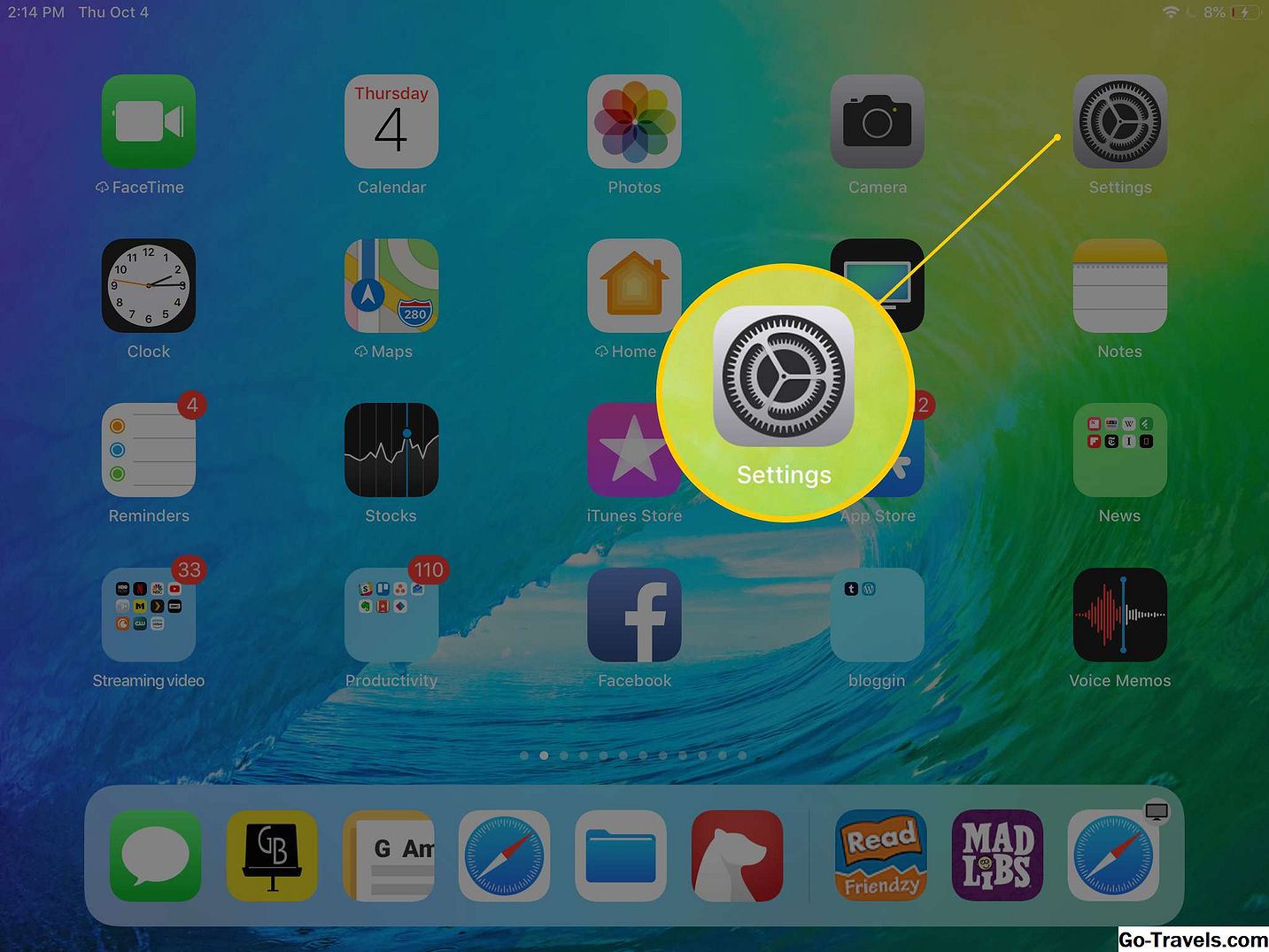
Avaa asetukset app iPhonen tai iPadin aloitusnäytöllä.
-
Vieritä alaspäin ja napautaposti.

-
Etsi ja napautaAllekirjoitus näytön alareunassa Composing-osassa. Jokainen iPhonen kanssa käytettävä sähköpostiosoite näkyy Allekirjoitus-näytössä. Sinulla on tietenkin iCloud, mutta sinulla voi myös olla Gmail, Yahoo, Outlook tai muu yhteensopiva sähköposti. Jokaisella tilillä on oma allekirjoitusosasto.

-
Jos sinulla on enemmän kuin Mail-sovelluksessa määritetty sähköpostiosoite, napauta Kaikki tilit näytön yläreunassa, jos haluat käyttää samaa sähköpostiosoitetta kaikille sähköpostiosoitteille, jotka ovat sidoksissa Mail-sovellukseen. hana Per tili määrittää eri sähköpostiosoitteet jokaiselle tilille.
-
Kirjoita haluamasi sähköpostin allekirjoitus annettuun tilaan tai poista kaikki teksti poistaaksesi sähköpostin allekirjoituksen.
-
Jos haluat ottaa muotoilun käyttöön, paina ja pidä pitkää osaa allekirjoitustekstistä, kunnes suurennuslasi tulee näkyviin. Poista sormesi ja käytä ruudulla näkyviä kahvoja valitaksesi osa allekirjoituksesta, jonka haluat muotoilla. Voit myös kaksoisnapata sanaa, jonka haluat korostaa samalla vaikutuksella.

-
Valikko näkyy valitun tekstin yläpuolella. Etsi BIU välilehti lihavoituna, kursivoituna ja alleviivattuna muotoiluna ja napauta sitä. Saatat joutua napauttamaan oikeanpuoleista nuolta valikkopalkista nähdäksesi BIU-merkinnän.

-
Napauta jotain valikkopalkissa olevista valinnoista, jotta voit muotoilla valitun tekstin muotoilua.
-
Napauta tekstin ulkopuolelle ja toista prosessi, jotta toinen osa allekirjoituksesta muotoillaan eri tavalla.
-
Napauta nuoli allekirjoituksenäytön vasemmassa yläkulmassa tallentaaksesi muutokset ja palaamalla Mail-näyttöön.
-
Poistu Asetukset-sovelluksesta.


Mail Formattingin rajoitukset
Jos olisit toivonut tapa muuttaa sähköpostiosoitteesi osan väriä, fonttia tai fonttikokoa, olet epäonninen. IOS Mail -sovelluksen allekirjoitusasetukset tarjoavat vain alkeellisia rikkaita tekstiominaisuuksia. Vaikka kopioit ja liität muokattua ominaisuutta muualta Mailin allekirjoitusasetuksiin, suurin osa rikkaan tekstin muotoilusta on riisuttu.
Poikkeus on live-linkki. Jos kirjoitat sähköpostiviestin allekirjoituksen URL-osoitteen Mail-sovelluksessa, se ei näytä olevan live-napsautettava linkki Asetukset-kenttään, mutta sähköpostisi lähettämisen yhteydessä se on suorana linkkinä. Lähetä itsellesi sähköpostia tarkistaaksesi tämän ja vahvista, että se toimii.
Vinkkejä sähköpostiviestin allekirjoittamiseen
Vaikka allekirjoituksen muotoiluvaihtoehdot ovat rajoitettuja iOS-laitteella, voit silti luoda tehokkaan allekirjoituksen noudattamalla muutamia ohjeita.
-
Pidä se lyhyt. Rajoita allekirjoituksesi yhteensä enintään viidellä tekstirivillä. Jos luulet, ettet pysty tekemään tietojasi sopivaksi, käytä putkia (|) tai kaksoispisteitä (:) poistaaksesi tekstiosat
-
Yrityksen allekirjoituksiin tulisi sisällyttää nimesi, otsikko (valinnainen), yrityksesi nimi, jolla on linkki yhtiön verkkosivustoon ja yrityksen puhelinnumero. Jos käytettävissä, lisää linkki tuoreeseen artikkeliin tai viestiin sinusta tai yrityksestäsi.
-
Sinun ei tarvitse lisätä sähköpostiosoitteesi sähköpostiosoitteeseen, koska se on sähköpostin yläosassa.
-
Henkilökohtaisiin sähköpostiosoitteisiin voi liittyä linkkejä sosiaalisiin profiiliisi, kuten Twitter, Facebook ja LinkedIn.
-
Lyhyt, inspiroiva lainausmerkki näkyy usein sähköpostiosoitteiden lopussa. Nämä ovat yleensä sopivia henkilökohtaisempia kuin yritysten allekirjoituksia.
-
Jätä kaikki lailliset vastuuvapauslausunnot, ellei sinun tarvitse sisällyttää yritystäsi.
-
Testaa alustettu allekirjoitus mahdollisimman monella sähköpostiohjelmalla, jotta voit välttää epämiellyttävät yllätykset.


